

Un seul bouton. Une nouvelle page à chaque fois.
Choisissez les catégories qui vous intéressent, appuyez sur Next, et arrivez sur une page choisie à la main que vous n'auriez probablement pas trouvée seul. Pas de fil à faire défiler, pas d'algorithme qui devine ce qui vous retient : juste la prochaine chose intéressante.

Choisissez ce qui vous plaît
Choisissez parmi des centaines de catégories, de l'astronomie aux fanzines. Changez-les quand vous voulez.
Appuyez sur OK Next
Un clic ouvre une page choisie à la main. Pas de fil à faire défiler, pas d'algorithme qui décide de ce qui vous accroche.
Évaluez, enregistrez, partagez
Notez les pages bonnes ou médiocres, enregistrez celles qui valent le coup d'être gardées, et partagez vos propres trouvailles.
Obtenir la barre d'outils
OKNext vit directement dans votre navigateur. Installez l'extension, épinglez-la, puis cliquez sur son icône chaque fois que vous voulez la page suivante. Un petit cercle vous suit ensuite sur le web, la barre d'outils complète n'étant qu'à un clic.
- 1
Obtenez l'extension
Ouvrez la page d'OKNext sur le Chrome Web Store et cliquez sur Ajouter à Chrome.
- 2
Épinglez-la
Cliquez sur l'icône en forme de pièce de puzzle dans la barre d'outils de Chrome, puis sur l'épingle à côté d'OKNext pour qu'elle reste visible.
Extensions OKNext
- 3
Appuyez sur OK Next
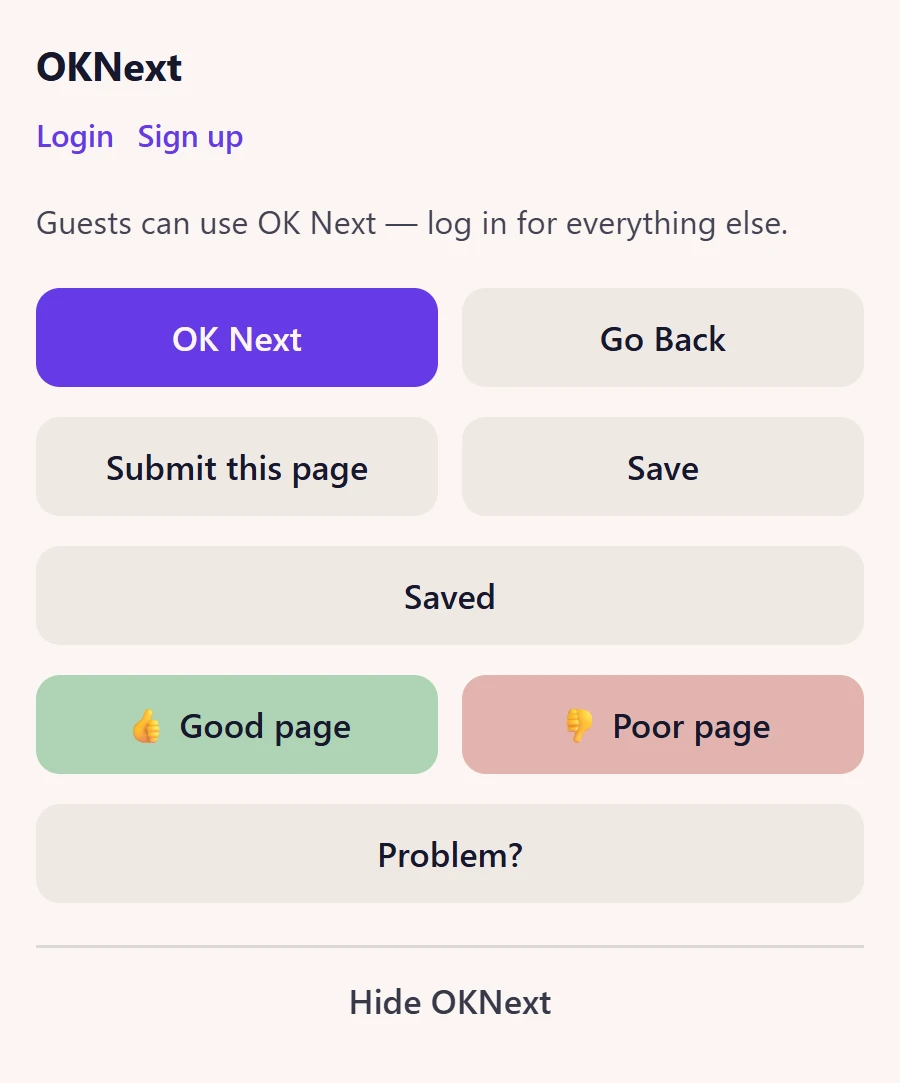
Cliquez sur l'icône d'OKNext dans votre barre d'outils, puis sur OK Next. Aucun compte n'est nécessaire : les invités peuvent utiliser OK Next tout de suite.
- 4
Faites connaissance avec le cercle
Sur la page où vous arrivez, puis sur tous les sites que vous visiterez ensuite, un petit cercle portant la marque OKNext apparaît dans un coin. Cliquez dessus pour ouvrir la barre d'outils complète. (Il n'apparaît pas sur oknext.page ni sur les pages propres à votre navigateur.)

Masquer la barre d'outils
Vous ne parcourez pas de nouvelles pages pour le moment ? Masquez la barre d'outils jusqu'à ce que vous soyez prêt.
Cliquez sur l'icône d'OKNext, puis sur Masquer OKNext au bas de la fenêtre contextuelle. Le cercle et la barre disparaissent de tous les sites, sans rien laisser sur les pages que vous visitez. Quand vous voulez la retrouver, cliquez de nouveau sur l'icône et choisissez Afficher OKNext.
Obtenir l'application
Vous préférez naviguer sur votre téléphone ? Téléchargez l'application pour profiter de la même découverte en un seul bouton, où que vous soyez.
Vous ne voulez pas attendre ? Vous pouvez télécharger directement l'application en développement dès maintenant depuis GitHub.
Aidez à garder OKNext intéressant
Chaque page ici est choisie à la main. Rejoignez les modérateurs qui examinent les nouvelles trouvailles et profitez gratuitement des avantages de Pro, ou mettez votre propre page devant des personnes qui suivent vos catégories.