

Partagez vos pages préférées
OKNext est fait de pages que les gens aiment. Si vous avez trouvé une page que vous aimeriez faire voir aux autres, partagez-la depuis la barre d'outils du navigateur ou l'application Android, et elle pourra rejoindre les pages que la communauté découvre.
Installez la barre d'outils et connectez-vous
Ajoutez l'extension OKNext depuis le Chrome Web Store ou Modules complémentaires Firefox (la page d'accueil explique comment l'épingler). Les invités peuvent naviguer tout de suite, mais le partage nécessite un compte : cliquez sur Connexion dans la barre d'outils, ou créez un compte gratuit.
Allez sur une page que vous aimez
Visitez-la dans votre navigateur comme d'habitude. Ce peut être n'importe quelle page web publique, pas seulement une page que OKNext vous a montrée. Ouvrez la page elle-même plutôt qu'un résultat de recherche ou un lien sur les réseaux sociaux, afin que l'adresse soit bien celle de la page que vous voulez partager.
Ouvrez la barre d'outils
Cliquez sur le petit bouton rond OKNext dans le coin de la page pour ouvrir la barre d'outils. Si vous avez épinglé l'extension, vous pouvez plutôt cliquer sur son icône dans la barre d'outils de votre navigateur.
Cliquez sur Partager cette page
C'est tout. La barre d'outils envoie l'adresse de l'onglet où vous vous trouvez et vous indique ce qui s'est passé, par exemple Partagée pour examen ! suivi des catégories que OKNext a choisies pour la page. Vous n'avez pas à choisir de catégorie.

Dans la barre d'outils de la page : cliquez sur Partager cette page. 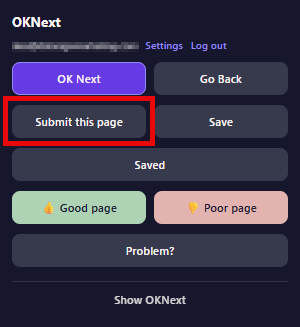
Depuis l'icône épinglée de l'extension : cliquez sur Partager cette page.
Installez l'application et connectez-vous
Obtenez l'application OKNext depuis la page Android et connectez-vous. Comme pour la barre d'outils, le partage nécessite un compte gratuit.
Option A : partager depuis une autre application
Dans Chrome, ou dans toute application qui offre une adresse de page à partager, touchez Partager et choisissez OKNext dans la liste. OKNext s'ouvre avec l'adresse et demande Partager cette page avec OKNext ? Touchez Partager. Si vous n'êtes pas encore connecté, l'application vous demande d'abord de vous connecter.
La première fois, OKNext n'est peut-être pas encore dans la liste. Dans la rangée d'applications qui comprend Quick Share (la deuxième ligne d'icônes), faites défiler jusqu'à l'extrémité droite et touchez Plus, l'icône à trois points. OKNext se trouve au bas de la liste qui s'ouvre. Une fois que vous avez partagé avec l'application, Android l'affiche généralement dans la rangée. Le menu de partage est un peu différent d'un téléphone à l'autre, mais il fonctionne de la même façon.
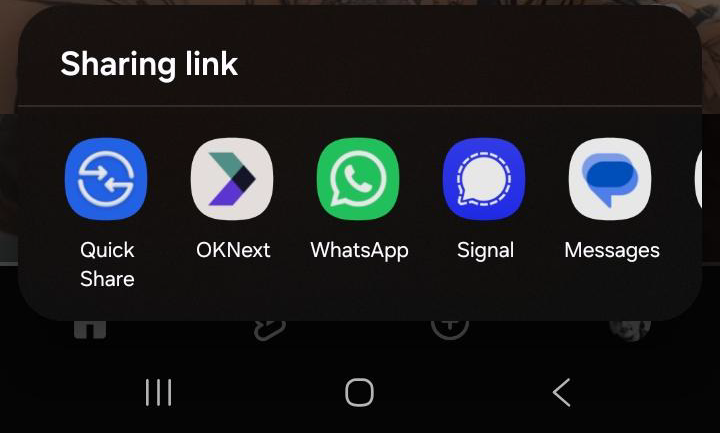
Le menu de partage d'Android, avec OKNext dans la rangée d'applications. Option B : partager depuis l'application
Pendant que vous naviguez dans l'application OKNext, ouvrez la page que vous voulez partager (saisissez une adresse dans la barre d'adresse, ou faites une recherche à partir de celle-ci) et touchez Partager dans la barre du bas. L'application vous indique le résultat, par exemple Partagée pour examen !
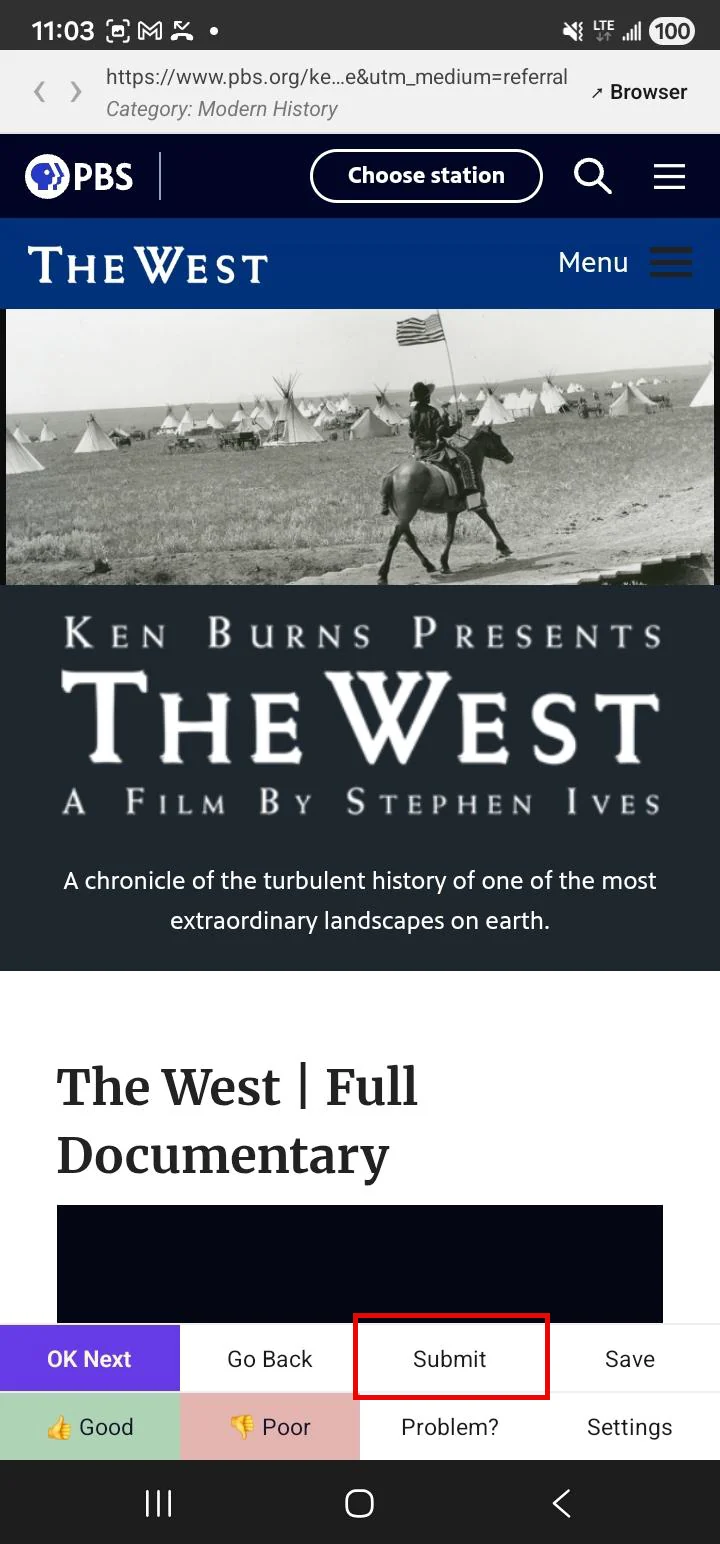
Dans l'application OKNext : touchez Partager dans la barre du bas. Choisissez une catégorie si on vous le demande
OKNext choisit les catégories pour vous. Pour la rare page où il n'y arrive pas, l'application affiche une bannière qui dit Touchez ici pour en choisir une. La toucher vous permet de choisir une catégorie, et vous pouvez passer : votre partage est déjà enregistré.
Bon à savoir
- Que se passe-t-il après mon partage ?
- OKNext vérifie la page et choisit ses catégories. Pour la plupart des gens, la page entre ensuite dans une file d'examen, où un modérateur l'approuve ou la refuse. Une fois approuvée, elle rejoint les pages montrées à tous ceux qui appuient sur Next. Les modérateurs et les administrateurs publient immédiatement.
- Qu'est-ce qui fait une bonne page à partager ?
- Une page qui vaut la peine d'être découverte par surprise : un article, un projet, un outil, une collection, une galerie, un site personnel, une excellente explication.
- Qu'est-ce qui est refusé ?
- Les boutiques, les fiches produit et les pages de vente (OKNext n'affiche pas de pages commerciales) sont refusées d'emblée, tout comme les adresses qui ne fonctionnent qu'en http simple. Les modérateurs refusent aussi les pages défectueuses, inappropriées ou qui ne constituent pas un bon point d'arrivée par surprise. Une page déjà partagée ne peut pas l'être de nouveau, et OKNext vous le dit lorsque cela se produit.
- Y a-t-il une limite ?
- Vous pouvez partager jusqu'à 10 pages par minute. Si vous atteignez cette limite, attendez un instant et réessayez.
- Les autres verront-ils mon nom ?
- Seulement sur les listes des Meilleurs contributeurs, et vous choisissez comment : votre nom complet, votre prénom et l'initiale de votre nom de famille (par défaut, comme Alex N.), seulement vos initiales, ou pas du tout. Modifiez ce choix sous Visibilité dans Paramètres > Préférences. Rien d'autre à votre sujet n'est affiché, et vos partages ne sont jamais associés à votre nom sur les pages elles-mêmes.